Windows 11 설치 시 Microsoft 계정 없이 로컬 계정으로 설정하기
Windows 11 설치 시 Microsoft 계정 없이 로컬 계정으로 설정하기
Windows 11을 새로 설치하면 Microsoft 계정 로그인을 강제하는 화면이 나옵니다. 인터넷에 연결된 상태에서는 이 단계를 건너뛸 수 없게 되어 있는데, 간단한 명령어로 우회하는 방법을 알아봅니다.
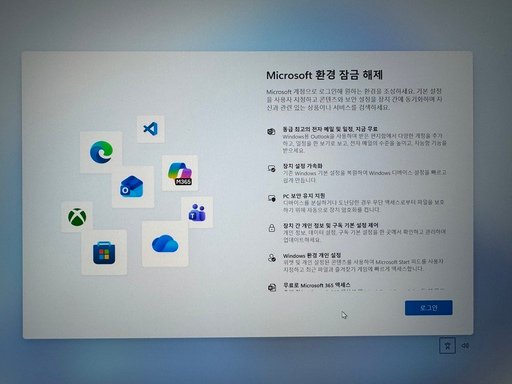
왜 Microsoft 계정이 강제되는가?
Windows 11은 설치 과정(OOBE, Out-Of-Box Experience)에서 인터넷 연결이 감지되면 반드시 Microsoft 계정으로 로그인해야 다음 단계로 넘어갈 수 있습니다.
Microsoft는 OneDrive 동기화, 설정 백업, Microsoft 365 연동 등의 이유로 계정 연결을 권장하지만, 다음과 같은 경우 로컬 계정이 필요할 수 있습니다:
- 오프라인 환경에서 PC를 사용하는 경우
- 개인정보 보호를 원하는 경우
- 공용 PC나 테스트 환경에서 사용하는 경우
- 단순히 Microsoft 계정 없이 사용하고 싶은 경우
우회 방법 개요
핵심은 설치 과정에서 인터넷 연결을 끊는 것입니다. 하지만 단순히 연결을 끊기만 하면 "인터넷에 연결하세요" 화면에서 진행이 안 됩니다. 특별한 명령어를 실행해서 "인터넷 없이 계속" 옵션을 활성화해야 합니다.
방법 1: 유선 LAN 연결인 경우
유선 연결은 물리적으로 케이블을 뽑으면 되므로 가장 간단합니다.
단계별 진행
1단계: 명령 프롬프트 열기
"네트워크에 연결" 화면에서 Shift + F10 키를 누릅니다.
일부 노트북에서는
Shift + Fn + F10을 눌러야 할 수 있습니다.
2단계: 우회 명령어 실행
검은 명령 프롬프트 창이 열리면 다음 명령어를 입력하고 Enter를 누릅니다:
C:\Windows\System32> oobe\bypassnro
3단계: 자동 재부팅
명령어 실행 후 PC가 자동으로 재부팅됩니다. 다시 초기 설정 화면으로 돌아갑니다.
4단계: LAN 케이블 분리
재부팅 후 초기 화면이 나오면, LAN 케이블을 뽑습니다.
5단계: 설정 진행
지역, 키보드 레이아웃 등을 선택하며 진행하면 "네트워크에 연결" 화면에서 "인터넷에 연결되어 있지 않음" 옵션이 새로 나타납니다.
6단계: 로컬 계정 생성
"인터넷에 연결되어 있지 않음" → "제한된 설치로 계속"을 선택하면 로컬 계정을 생성하는 화면으로 넘어갑니다.
방법 2: Wi-Fi 연결인 경우
Wi-Fi는 물리적으로 연결을 끊을 수 없으므로, 명령어로 연결을 해제해야 합니다.
단계별 진행
1단계~3단계: 유선과 동일
Shift + F10 → oobe\bypassnro 입력 → 자동 재부팅
4단계: Wi-Fi 연결 해제
재부팅 후 초기 화면에서 다시 Shift + F10을 눌러 명령 프롬프트를 엽니다.
다음 명령어를 입력하고 Enter를 누릅니다:
C:\Windows\System32> netsh wlan disconnect
인터페이스 "Wi-Fi"에서 연결 해제 요청이 완료되었습니다.

C:\Windows\System32>
이 명령어는 현재 연결된 Wi-Fi를 즉시 해제합니다.
5단계: 설정 진행
명령 프롬프트 창을 닫고(exit 입력 또는 X 버튼) 설정을 계속 진행합니다.
"네트워크에 연결" 화면에서 "인터넷에 연결되어 있지 않음" 옵션을 선택합니다.
6단계: 로컬 계정 생성
"제한된 설치로 계속"을 선택하면 로컬 계정 생성 화면으로 넘어갑니다.
전체 과정 요약
| 단계 | LAN 연결 | Wi-Fi 연결 |
|---|---|---|
| 1 | Shift + F10 으로 CMD 열기 | 동일 |
| 2 | oobe\bypassnro 입력 | 동일 |
| 3 | 자동 재부팅 대기 | 동일 |
| 4 | LAN 케이블 뽑기 | Shift + F10 → netsh wlan disconnect |
| 5 | "인터넷에 연결되어 있지 않음" 선택 | 동일 |
| 6 | "제한된 설치로 계속" 선택 | 동일 |
| 7 | 로컬 계정 생성 | 동일 |
보너스: 저장된 Wi-Fi 비밀번호 확인하기
Wi-Fi를 해제한 후 다시 연결하려는데 비밀번호가 기억나지 않는 경우, 이미 PC에 저장된 Wi-Fi 정보에서 비밀번호를 확인할 수 있습니다.
이 방법은 Windows 설치 완료 후 사용할 수 있습니다.
Wi-Fi 이름(프로필) 목록 확인
명령 프롬프트를 열고 다음 명령어를 입력합니다:
C:\Windows\System32>netsh wlan show profiles

인터페이스 Wi-Fi의 프로필:

그룹 정책 프로필(읽기 전용)
---------------------------------
    <없음>

사용자 프로필
-------------
    모든 사용자 프로필 : MyHomeWiFi
    모든 사용자 프로필 : Office_5G
    모든 사용자 프로필 : CafeWiFi
    모든 사용자 프로필 : iPhone

C:\Windows\System32>
여기서 확인하고 싶은 Wi-Fi 이름을 찾습니다.
Wi-Fi 비밀번호 확인
확인하고 싶은 Wi-Fi의 비밀번호를 보려면 다음 명령어를 입력합니다:
netsh wlan show profile name="Wi-Fi이름" key=clear
주의: Wi-Fi 이름은 반드시 큰따옴표("") 로 감싸야 합니다.
비밀번호 찾는 위치
명령어 실행 결과에서 "보안 설정" 섹션의 "키 콘텐츠" 항목을 찾습니다.
실행 결과 예시 (한글 Windows):
C:\Windows\System32> netsh wlan show profile name="MyHomeWiFi" key=clear

"MyHomeWiFi"의 프로필
=====================

적용 대상: 모든 사용자 프로필

프로필 정보
-----------
    버전                 : 1
    유형                 : 무선 LAN
    이름                 : MyHomeWiFi
    제어 옵션            :
        연결 모드        : 자동 연결
        네트워크 브로드캐스트 : 이 네트워크가 브로드캐스트하는 경우에만 연결
        AutoSwitch       : 더 유력한 네트워크로 전환 안 함
        MAC 임의 설정    : 사용 안 함

연결 설정
---------
    SSID 수              : 1
    SSID 이름            : "MyHomeWiFi"
    네트워크 종류        : 인프라
    무선 유형            : 802.11ax

보안 설정
---------
    인증                 : WPA2-개인
    암호화               : CCMP
    보안 키              : 있음
    키 콘텐츠            : MySecretPassword123   ← 여기가 비밀번호!

C:\Windows\System32>
실행 결과 예시 (영문 Windows):
C:\Windows\System32> netsh wlan show profile name="MyHomeWiFi" key=clear

Profile "MyHomeWiFi" on interface Wi-Fi:
========================================

Applied: All User Profile

Profile information
-------------------
    Version              : 1
    Type                 : Wireless LAN
    Name                 : MyHomeWiFi
    Control options      :
        Connection mode  : Connect automatically
        Network broadcast: Connect only if this network is broadcasting
        AutoSwitch       : Do not switch to other networks
        MAC Randomization: Disabled

Connectivity settings
---------------------
    Number of SSIDs      : 1
    SSID name            : "MyHomeWiFi"
    Network type         : Infrastructure
    Radio type           : 802.11ax

Security settings
-----------------
    Authentication       : WPA2-Personal
    Cipher               : CCMP
    Security Key         : Present
    Key Content          : MySecretPassword123   ← Here is the password!

C:\Windows\System32>
주의사항
1. Windows 버전에 따른 차이
이 방법은 Windows 11 24H2까지 정상 작동합니다. Microsoft는 최신 인사이더 빌드(25H2, 빌드 26120.3653 이상)에서 oobe\bypassnro 명령어를 제거하고 있습니다.
만약 위 방법이 작동하지 않는다면, 다음 레지스트리 방식을 시도해보세요:
X:\Sources> reg add HKLM\SOFTWARE\Microsoft\Windows\CurrentVersion\OOBE /v BypassNRO /t REG_DWORD /d 1 /f
작업을 완료했습니다.

X:\Sources>shutdown /r /t 0
shutdown /r /t 0 입력 후 PC가 즉시 재부팅됩니다.
2. Windows 11 Pro 사용자
Pro 버전에서는 더 쉬운 방법이 있습니다:
- Microsoft 계정 로그인 화면에서 "회사 또는 학교용으로 설정" 선택
- "로그인 옵션" 클릭
- "대신 도메인 가입" 선택
이렇게 하면 로컬 계정 생성 화면으로 바로 넘어갑니다.
3. 설치 USB를 만들 때 미리 설정하기
Rufus를 사용해서 Windows 11 설치 USB를 만들 때, 옵션에서 "Remove requirement for an online Microsoft account" 를 체크하면 설치 과정에서 별도 명령어 없이 로컬 계정을 생성할 수 있습니다.
명령어 정리
| 용도 | 명령어 |
|---|---|
| 로컬 계정 우회 활성화 | oobe\bypassnro |
| Wi-Fi 연결 해제 | netsh wlan disconnect |
| 저장된 Wi-Fi 목록 확인 | netsh wlan show profiles |
| Wi-Fi 비밀번호 확인 | netsh wlan show profile name="이름" key=clear |
| 레지스트리 우회 (백업) | reg add HKLM\SOFTWARE\Microsoft\Windows\CurrentVersion\OOBE /v BypassNRO /t REG_DWORD /d 1 /f |
| 수동 재부팅 | shutdown /r /t 0 |
참고 자료
팁스(TIPS) 가이드: 초기 스타트업을 위한 정부 지원 프로그램
다음 글이 없습니다.