블로그 목차(TOC) 스크롤 동기화 구현하기
(수정: 2025년 12월 24일 오후 02:36)
블로그 목차(TOC) 스크롤 동기화 구현하기
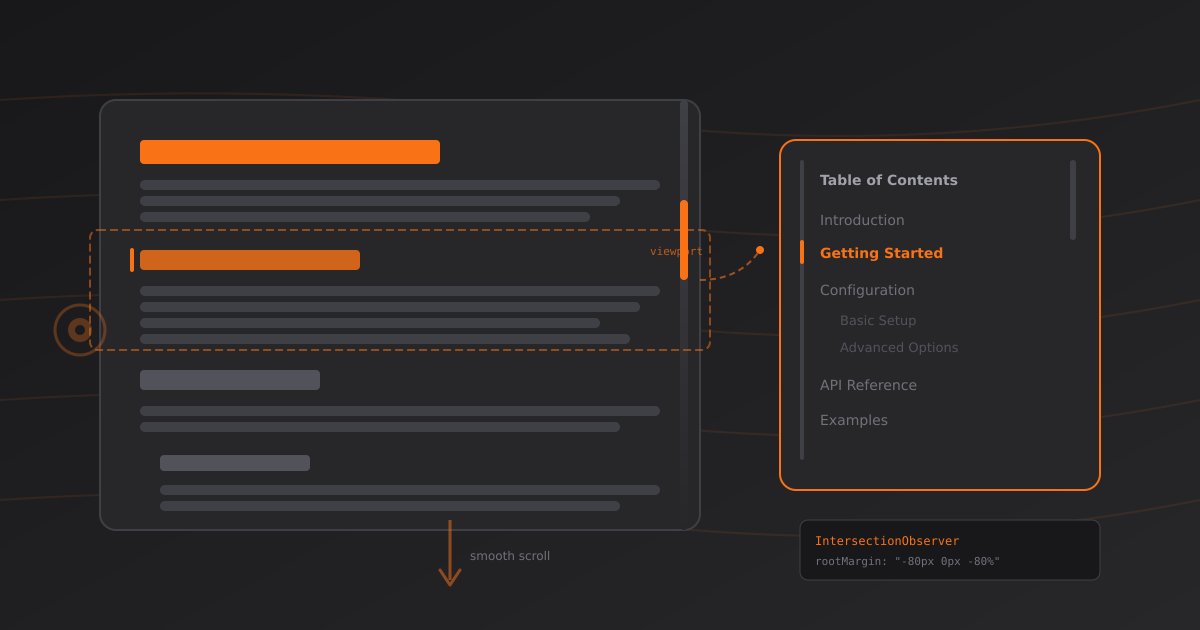
긴 블로그 포스트에서 현재 읽고 있는 위치를 표시하는 목차(Table of Contents)를 구현했습니다. IntersectionObserver API를 활용한 스크롤 동기화 방식을 정리합니다.
요구사항
- 마크다운 헤딩(h1~h3)을 자동 추출
- 현재 보이는 섹션 하이라이트
- 클릭 시 해당 섹션으로 스무스 스크롤
- 반응형: 데스크톱은 우측 고정, 모바일은 햄버거 메뉴
헤딩 추출
마크다운에서 헤딩 파싱
const extractHeadings = (content: string): TocItem[] => {
  // 코드 블록 내용 제거 (```...``` 패턴)
  const contentWithoutCodeBlocks = content.replace(/```[\s\S]*?```/g, "");

  const headingRegex = /^(#{1,3})\s+(.+)$/gm;
  const items: TocItem[] = [];
  let match;

  while ((match = headingRegex.exec(contentWithoutCodeBlocks)) !== null) {
    const level = match[1].length;  // #의 개수
    const text = match[2].replace(/[*_`]/g, "").trim();  // 마크다운 서식 제거

    // ID 생성: 소문자, 특수문자 제거, 공백을 -로 변환
    const id = text
      .toLowerCase()
      .replace(/[^a-z0-9가-힣\s]/g, "")
      .replace(/\s+/g, "-");

    items.push({ id, text, level });
  }

  return items;
};
코드 블록 제외 이유
마크다운 코드 블록 내부에도 #으로 시작하는 주석이 있을 수 있습니다. 이를 제외해야 정확한 헤딩만 추출할 수 있습니다.
# 실제 헤딩

\`\`\`python
# 이것은 파이썬 주석 (추출 제외해야 함)
print("hello")
\`\`\`
IntersectionObserver로 스크롤 동기화
기본 개념
IntersectionObserver는 요소가 뷰포트에 들어오거나 나갈 때 콜백을 실행합니다. 폴링 방식보다 성능이 좋습니다.
const [activeId, setActiveId] = useState<string>("");

useEffect(() => {
  const observer = new IntersectionObserver(
    (entries) => {
      entries.forEach((entry) => {
        if (entry.isIntersecting) {
          setActiveId(entry.target.id);
        }
      });
    },
    { rootMargin: "-80px 0px -80% 0px" }
  );

  // 모든 헤딩 요소 관찰
  headings.forEach(({ id }) => {
    const element = document.getElementById(id);
    if (element) observer.observe(element);
  });

  return () => observer.disconnect();
}, [headings]);
rootMargin 설정
{ rootMargin: "-80px 0px -80% 0px" }
| 값 | 의미 |
|---|---|
| -80px | 상단 80px 여백 (헤더 높이 고려) |
| 0px | 좌우 여백 없음 |
| -80% | 하단 80% 축소 (상단 20% 영역에서만 감지) |
이 설정으로 헤딩이 화면 상단 20% 영역에 들어올 때만 활성화됩니다. 아래로 스크롤할 때 자연스럽게 다음 헤딩으로 전환됩니다.
부드러운 스크롤 이동
offset 적용
헤더 높이만큼 오프셋을 주어 헤딩이 가려지지 않게 합니다.
const handleClick = (id: string) => {
  const element = document.getElementById(id);
  if (!element) return;

  const offset = 100;  // 헤더 높이 + 여유 공간
  const top = element.getBoundingClientRect().top + window.scrollY - offset;

  window.scrollTo({ top, behavior: "smooth" });
};
CSS scroll-margin 대안
CSS로도 같은 효과를 얻을 수 있습니다.
/* 모든 헤딩에 스크롤 마진 적용 */
h1, h2, h3 {
  scroll-margin-top: 100px;
}
그러면 JavaScript는 간단해집니다.
const handleClick = (id: string) => {
  document.getElementById(id)?.scrollIntoView({ behavior: "smooth" });
};
반응형 레이아웃
브레이크포인트 전략
| 화면 크기 | 동작 |
|---|---|
| 1900px 이상 | 우측 고정 사이드바 |
| 1900px 미만 | 플로팅 햄버거 버튼 |
return (
  <>
    {/* 데스크톱: 우측 고정 */}
    <nav className="hidden min-[1900px]:flex fixed right-8 top-1/2 -translate-y-1/2 w-64">
      <TocList />
    </nav>

    {/* 모바일: 햄버거 버튼 */}
    <div className="min-[1900px]:hidden fixed right-6 top-24 z-40">
      <button onClick={() => setIsOpen(!isOpen)}>
        {isOpen ? <X /> : <List />}
      </button>

      {isOpen && (
        <>
          <div className="fixed inset-0 bg-background/80" onClick={() => setIsOpen(false)} />
          <nav className="absolute right-0 top-14 w-72 bg-card border rounded-xl p-5">
            <TocList />
          </nav>
        </>
      )}
    </div>
  </>
);
화면 크기 변경 처리
데스크톱에서 모바일 메뉴가 열린 상태로 화면을 키우면 메뉴가 닫히도록 처리합니다.
useEffect(() => {
  const handleResize = () => {
    if (window.innerWidth >= 1900) {
      setIsOpen(false);
    }
  };

  window.addEventListener("resize", handleResize);
  return () => window.removeEventListener("resize", handleResize);
}, []);
레벨별 들여쓰기
헤딩 레벨에 따라 시각적 계층을 표현합니다.
<ul>
  {headings.map(({ id, text, level }) => (
    <li key={id} style={{ paddingLeft: `${(level - 1) * 12}px` }}>
      <button
        onClick={() => handleClick(id)}
        className={activeId === id ? "text-primary font-medium" : "text-muted-foreground"}
      >
        {text}
      </button>
    </li>
  ))}
</ul>
| 레벨 | paddingLeft | 예시 |
|---|---|---|
| h1 (level=1) | 0px | 대제목 |
| h2 (level=2) | 12px | 중제목 |
| h3 (level=3) | 24px | 소제목 |
시리즈 네비게이션 통합
목차와 함께 시리즈 이전/다음 포스트 링크도 표시합니다.
interface SeriesNavigation {
  seriesName: string;
  totalCount: number;
  currentIndex: number;
  prev: BlogPost | null;
  next: BlogPost | null;
}

const TableOfContents = ({ content, seriesNavigation }: TableOfContentsProps) => {
  // ...

  return (
    <nav>
      {/* 목차 */}
      {headings.length > 0 && <TocList />}

      {/* 시리즈 네비게이션 */}
      {seriesNavigation && (
        <div className="mt-6 pt-4 border-t">
          <p className="text-sm font-semibold">{seriesNavigation.seriesName}</p>
          <p className="text-xs">{seriesNavigation.currentIndex} / {seriesNavigation.totalCount}</p>

          {seriesNavigation.prev && (
            <Link to={`/blog/${seriesNavigation.prev.slug}`}>
              <ChevronLeft /> {seriesNavigation.prev.title}
            </Link>
          )}
          {seriesNavigation.next && (
            <Link to={`/blog/${seriesNavigation.next.slug}`}>
              <ChevronRight /> {seriesNavigation.next.title}
            </Link>
          )}
        </div>
      )}
    </nav>
  );
};
마무리
IntersectionObserver를 활용한 목차 동기화 구현의 핵심 포인트:
- 코드 블록 제외: 마크다운 파싱 시 코드 블록 내 주석 무시
- rootMargin 조정: 상단 영역에서만 헤딩 감지로 자연스러운 전환
- offset 스크롤: 헤더 높이 고려한 위치 보정
- 반응형 레이아웃: 화면 크기에 따른 사이드바/햄버거 전환
추가로 고려할 사항:
- 스크롤 위치 저장 및 복원
- 목차 자체가 길 때 스크롤 처리
- 접기/펼치기 기능 추가